
HawaiiFace

使い方

音声ストーリーつきのガイド散歩・ドライブ

ガイド付きの散歩やドライブをダウンロード。各立ち寄り地点に着くとストーリーが自動で流れ、その間も自分の旅は記録されます。
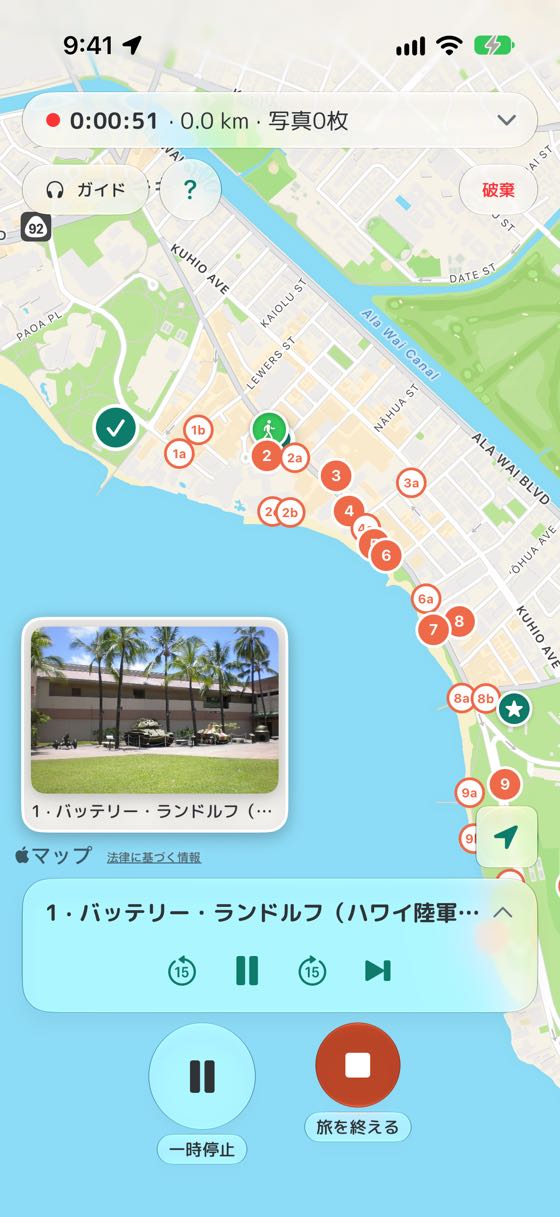
ガイドの使い方を聞く(1:16)
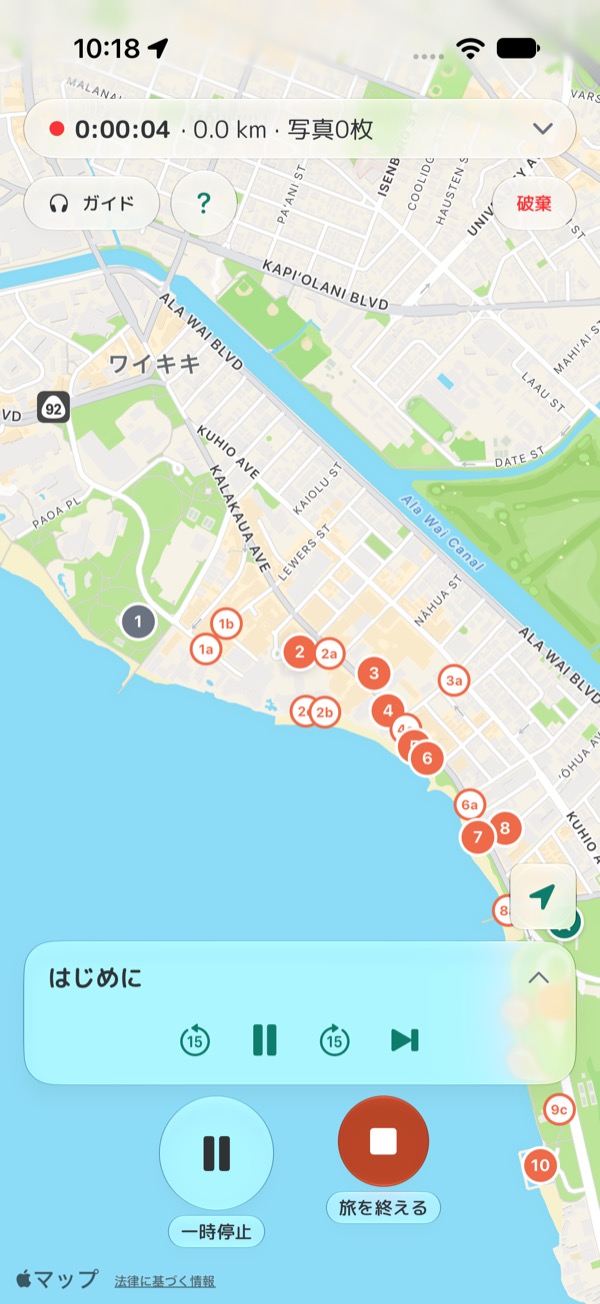
ガイド付きの記録画面。地図上の番号付きスポットとガイドのプレーヤーが表示されています。

使い方

  1. 出発前にツアーをダウンロード

    Wi-Fiにつないで「探索」を開き、徒歩かドライブを選んで「ダウンロード」をタップ。ストーリー、写真、地図は電波がなくても使えます。
  2. Appleマップで島をダウンロード

    道案内には接続が必要です。Appleマップの「オフラインマップ」で島をダウンロードしておけば、電波がなくてもAppleマップで道を確認できます。

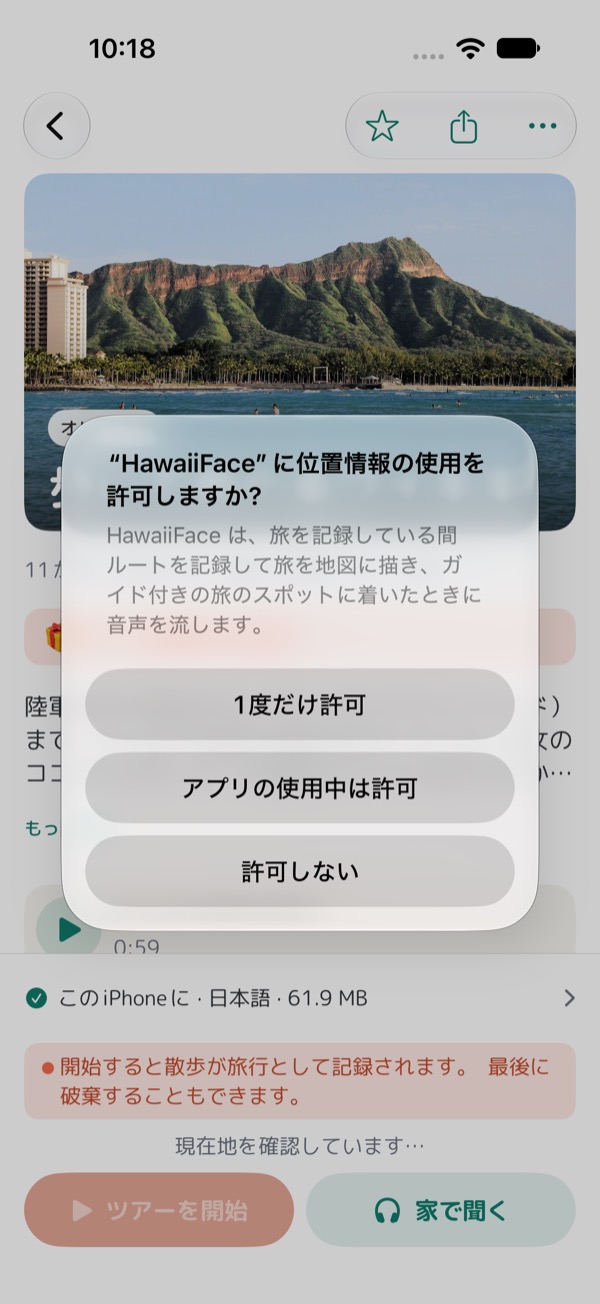
  3. 位置情報を許可

    アプリに聞かれたら「Appの使用中は許可」を選んでください。画面がロックされていても、スポットを通るとストーリーが流れます。位置情報がオフのときは、アプリが設定へご案内します。
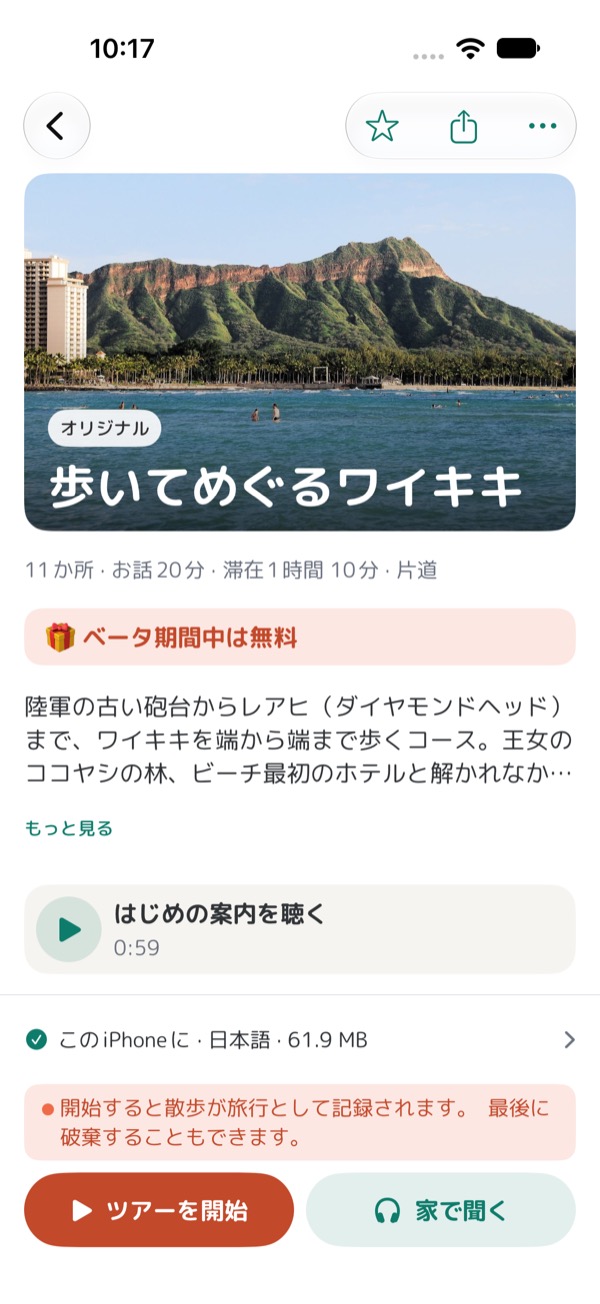
  4. ガイドを始める

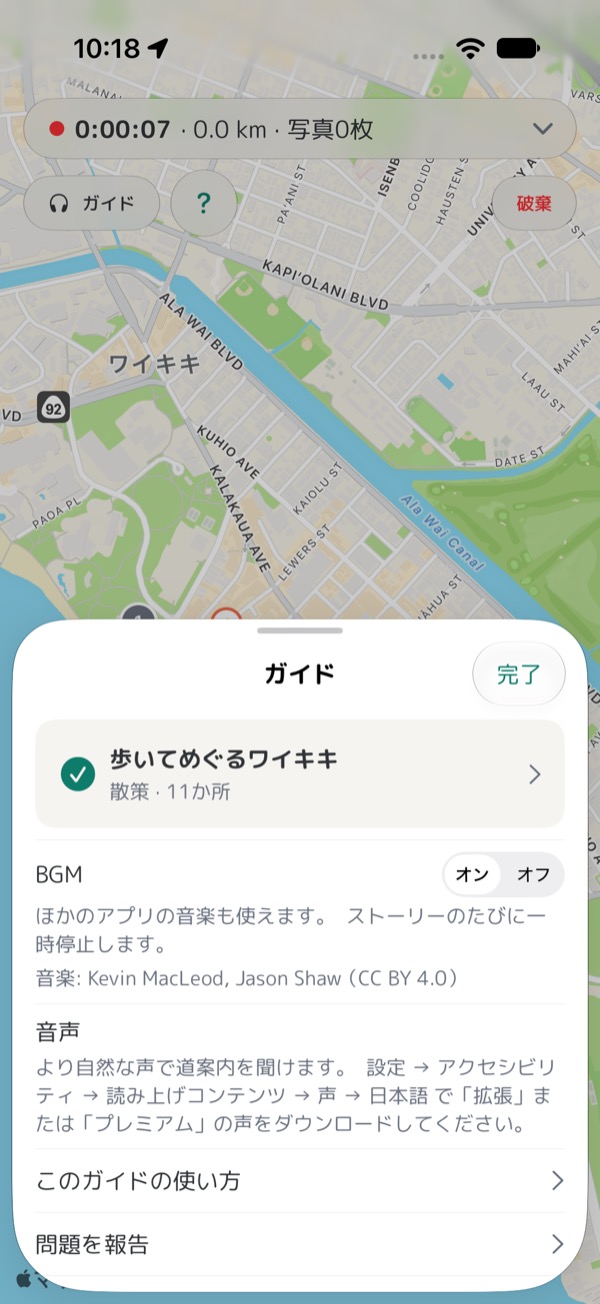
    ツアーのページで「スタート」をタップ。すでに旅を記録中なら、記録画面の「ガイド」からツアーを選びます。
  5. 準備

    ドライブでは、スマートフォンを充電につなぎ、CarPlayかBluetoothで車に接続。徒歩ではイヤホンをつけて。スマートフォンはポケットに入れて、画面はロックしてかまいません。
  6. ドライブ・徒歩

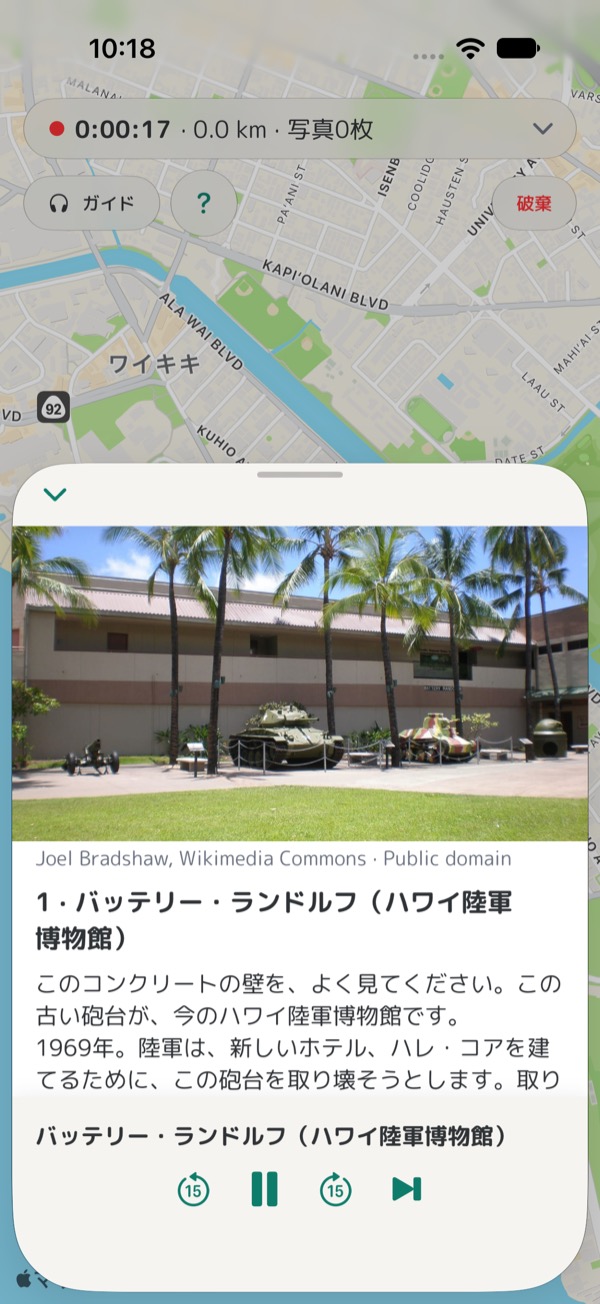
    スポットに着くとストーリーが自動で流れます。順番は自由、何度でも。ドライブでは約1.5km、800m、300m手前でチャイムが鳴ります。ガイドバーをタップするとストーリーを読めます。
  7. 今すぐ聞く・そこへ行く

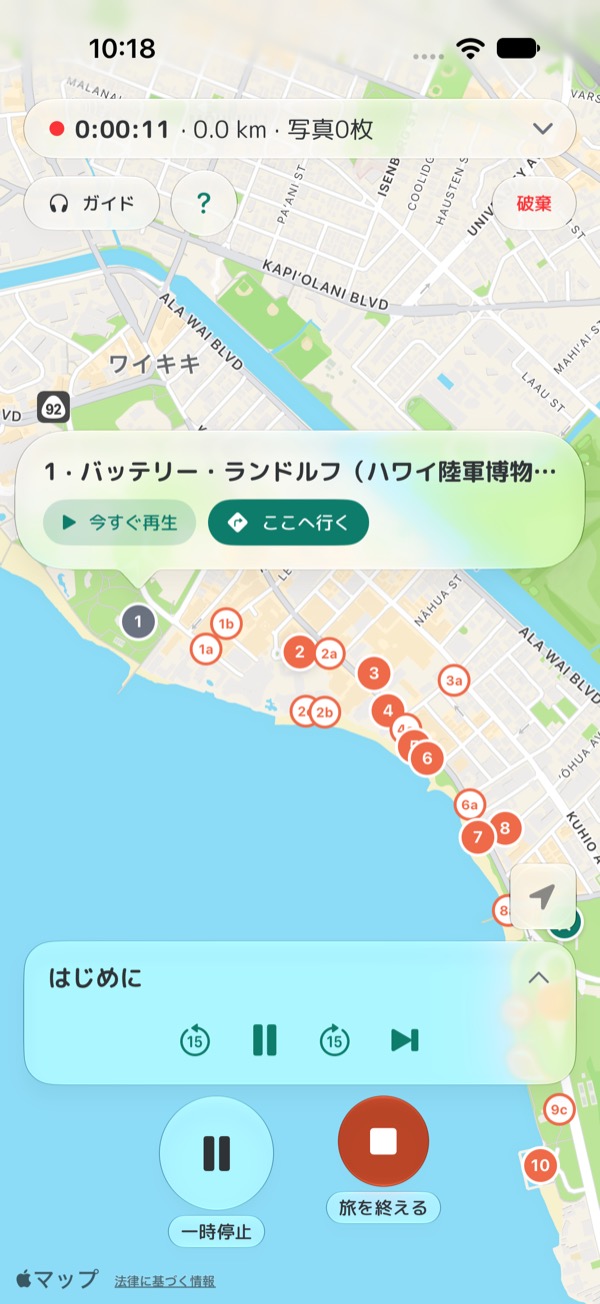
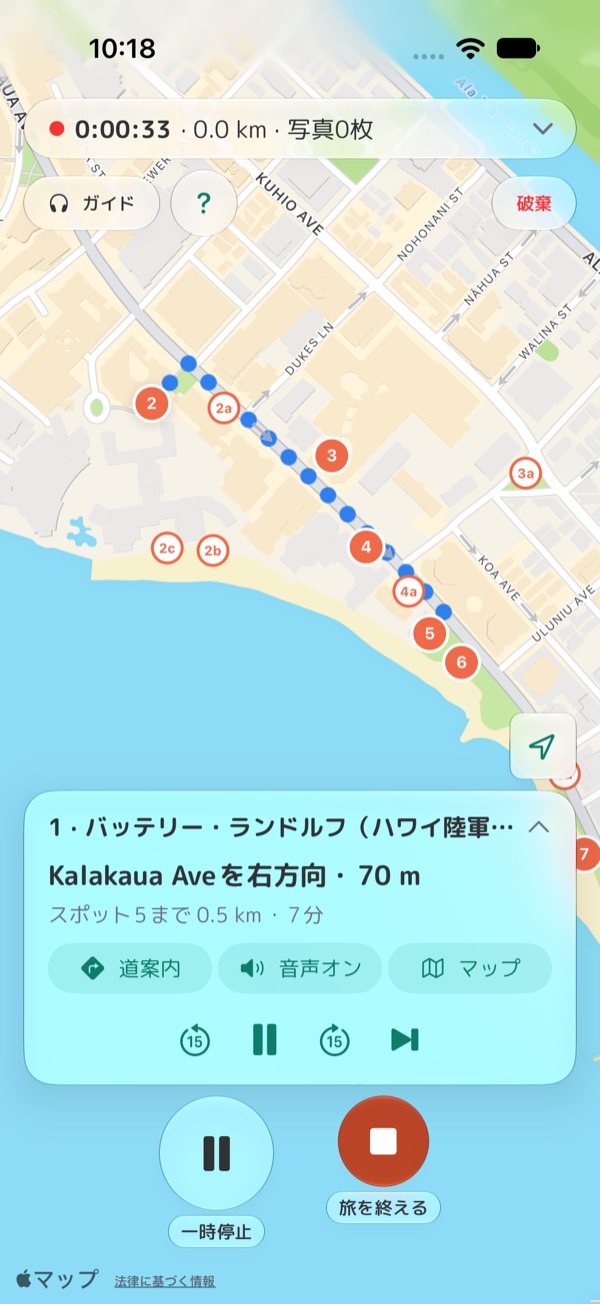
    地図のスポットをタップ。「今すぐ再生」でストーリーが流れ、「ここへ行く」で道順を表示し、曲がり角ごとに音声でご案内します。
  8. 電波がないとき

    ストーリー、地図、旅の記録は続きます。道案内には接続が必要です。バーに「道が見つかりません」と出たら「マップで開く」をタップしてください。
  9. 終わるとき

    「ガイド」から「ガイドを終了」、または「旅を終える」で旅を保存。ルート、写真、ツアー名が残ります。

よくある質問

1番目のスポットから始める必要はありますか?
いいえ。どこからでも、どの順番でもかまいません。スタート時は一番近いスポットへご案内し、どのスポットも着けばストーリーが流れます。
逆回りで走ってもいいですか?
はい。ガイドは進む方向に合わせて、その先のスポットへご案内します。
電波がなくても使えますか?
ツアーをダウンロードしておけば、ストーリー、写真、地図、旅の記録は使えます。道案内には接続が必要です。Appleマップで島をダウンロードしておけば、オフラインでも道を確認できます。
バッテリーはどのくらい使いますか?
ガイドを終了するまでGPSを使用し続けるため、ドライブでは充電につないだまま、徒歩ではバッテリーを十分に充電して出かけましょう。
車のスピーカーで聞けますか?
はい。スマートフォンの音が出るところ(CarPlay、Bluetooth、ケーブル)から流れます。ガイドの画面はスマートフォンに表示されます。
今日やめて、明日続きから聞けますか?
はい。明日もう一度「スタート」をタップしてください。スタートのたびに最初から始まり、どのスポットも通ればまた流れます。
自分の音楽を流せますか?
はい、どのアプリからでも。ストーリーのたびに一時停止し、終わると再開します。そのあいだ、こちらのBGMは流れません。
Googleマップとどう違いますか?
地図アプリは道を教えてくれます。ガイドは通る場所のストーリーを語り、あなたの旅を写真付きで地図に記録します。
料金はかかりますか?
ベータ期間中、私たちのツアーは無料です。

サンプルの旅です。登場する人物は架空です。

メールアドレスの確認が完了すると、参加枠が空き次第、招待メールをお送りします。

HawaiiFace(TupLab LLC) · ホーム · サポート

© 2026 TupLab LLC · HawaiiFaceについて · 記事 · 島々 · ヘルプ · 利用規約 · プライバシー · 問題やアイデアを送る